

很多人不知道,Windows 系统自带了 WiFi 诊断功能。
不需要安装任何软件,只需要一条命令,就能自动生成一份完整的无线网络分析报告。
一条命令即可生成
首先,以管理员身份打开 CMD。
然后输入:
netsh wlan show wlanreport按下回车后,系统会开始自动收集无线网络相关信息。
屏幕上会显示类似内容:
正在生成报告...正在查询 WLAN 事件...正在查询 NCSI 事件...正在查询 NDIS 事件...正在查询系统事件...报告已写入到:C:ProgramDataMicrosoftWindowsWlanReportwlan-report-latest.html
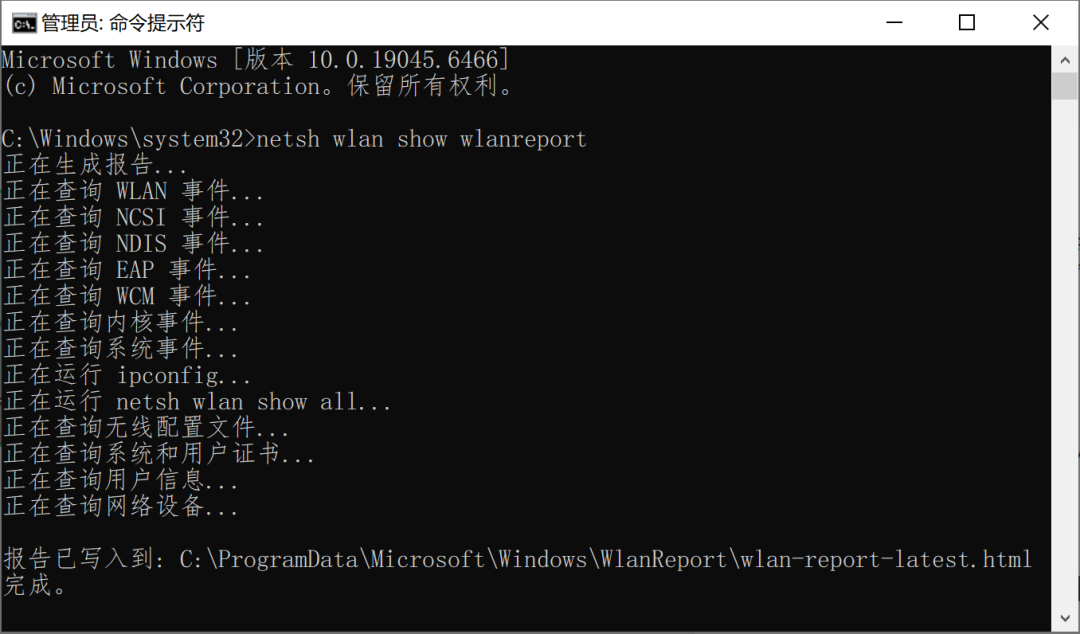
整个过程通常只需要几秒钟。
完成后,直接打开生成的 HTML 文件即可查看报告。
二、这个报告里有什么?
1、WiFi连接时间线
报告最醒目的部分,就是无线连接时间线。
你可以清楚看到:
-
什么时候连接 WiFi -
什么时候断开 -
每次连接持续了多久 -
是否频繁掉线
如果电脑经常莫名其妙断网,这部分往往能直接看出问题。
2、断线原因
很多用户只知道断网了,却不知道到底为什么断网。
而 WLAN Report 会记录:
-
用户主动断开 -
驱动程序重置 -
信号丢失 -
身份验证失败 -
网络不可用
还能显示对应的错误代码。
这对排查故障非常有帮助。
3、无线网卡信息
报告中还会列出详细的硬件信息。
例如:
-
网卡型号 -
制造商 -
驱动版本 -
驱动日期 -
支持的无线标准
如果遇到驱动兼容性问题,也能快速定位。
4、IP与网络配置
系统还会记录:
-
IP地址 -
DNS配置 -
网络适配器状态 -
网络接口信息
这些数据对于网络排障人员来说非常有价值。
5、最近三天的无线历史
Windows 会自动整理最近三天的重要无线网络事件。
包括:
-
连接成功 -
连接失败 -
自动重连 -
网络切换
通过时间顺序排列,可以很直观地分析问题出现的时间点。
三、适合哪些场景?
如果你遇到下面这些问题:
-
WiFi经常断开 -
网络时快时慢 -
游戏延迟突然升高 -
笔记本频繁掉线 -
无法连接某个无线网络
那么在折腾驱动和路由器之前,先生成一份 WLAN Report,往往能获得很多有用线索。
四、很多人从来没用过
事实上,Windows 自带了大量隐藏工具。
例如:
-
netsh -
powercfg -
perfmon -
eventvwr
这些工具平时不太显眼,却能提供大量系统底层信息。
而今天介绍的:
netsh wlan show wlanreport就是其中最实用的一个。
当 WiFi 出现问题时,它记录的信息往往比测速软件更有用。
因为它展示的不是某一瞬间的网络状态,而是网络历史。
下次如果你的电脑突然掉线,不妨试试这条命令。