


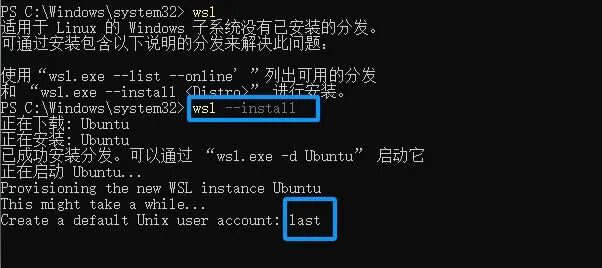

curl -fsSL https://openclaw.ai/install.sh | bash
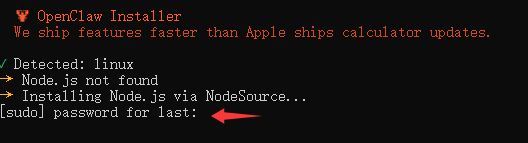

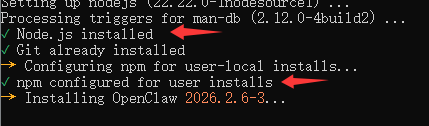

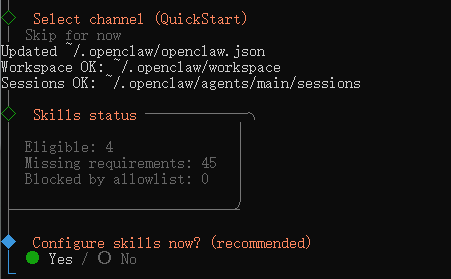
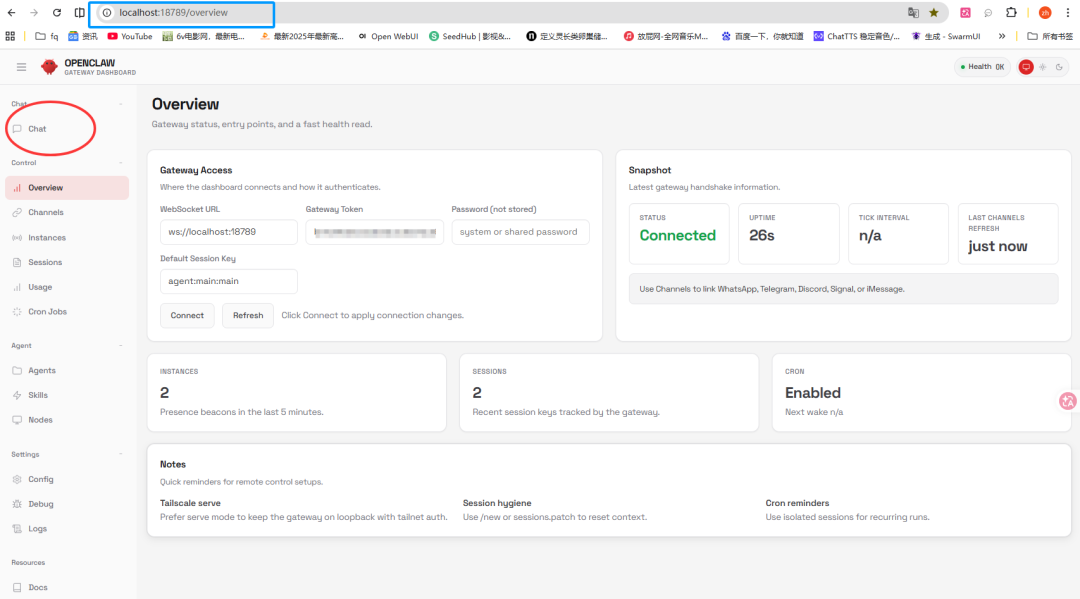
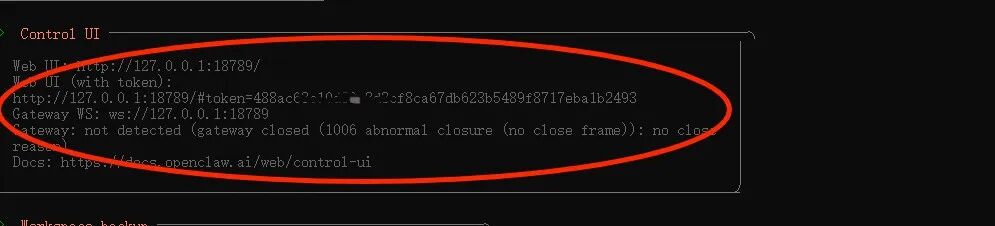
|
Windows ├─ Clash(TUN/虚拟网卡) ├─ Ollama (0.0.0.0 或 localhost) └─ GPU 驱动 WSL └─ OpenClaw |
|
Discord (外网) ↓ Clash (Windows) ↓ OpenClaw (WSL) ↓ Ollama (Windows 本地模型) |
我们一件一件来。
第一件事:
WSL调用Windows端Ollama大模型。
setx OLLAMA_HOST "0.0.0.0" #cmd命令行baseUrl": "http://172.28.208.1:11434/v1 |
“models”: { “mode”: “merge”, “providers”: { “ollama”: { “baseUrl”: “http://172.28.208.1:11434/v1”, “apiKey”: “ollama”, “api”: “openai-responses”, “models”: [ { “id”: “glm-4.7-flash:latest”, “name”: “GLM 4.7 Flash” } ] } } }, “agents”: { “defaults”: { “workspace”: “/home/last/.openclaw/workspace”, “model”: { “primary”: “ollama/glm-4.7-flash:latest” } } }, “channels”: {}, “messages”: {}, “gateway”: { “auth”: { “mode”: “token” } } } |
第二件事:
WSL通过Windows代理软件访问外网。
虽然WSL跑在Windows中,但实际上WSl虚拟机和Windows本机是两台不同的电脑,WSL要通过Windows代理上外网,需要指定Windows端IP地址。
首先获取Windows在WSL中的IP地址,这个IP一般不变(前面指定Ollama路径也是用这个ip):
ip route | grep default 接下来在WSL设定代理:
export http_proxy=http://172.28.208.1:7890export https_proxy=http://172.28.208.1:7890export HTTP_PROXY=http://172.28.208.1:7890export HTTPS_PROXY=http://172.28.208.1:7890
代理软件默认监听127.0.0.1:7980,因此Windows端代理软件也要做相应的设置,主要是开启局域网访问和监听所有IP:
allow-lan: true #开启局域网访问权限bind-address: 0.0.0.0 #监听所有ip
(更简单的方法是打开代理软件的TUN虚拟网卡模式)
上面两件事完成,基本问题就解决了。
其它几个相关问题:
怎么编辑WSL中json配置文件:
在WSL中编辑json文件对于Linux盲,是绝对的煎熬,操作十分反人类,怎么办?我的方法是在Windows中编辑好后,拷贝到WSL中去,这方法最简单,下面是相关几个命令。
nano ~/.openclaw/openclaw.json (编辑配置文件)cp /mnt/c/Users/用户名/Desktop/openclaw.json ~/.openclaw/openclaw.json #将主机桌面配置文件拷贝到wsl目录cp ~/.openclaw/openclaw.json /mnt/c/Users/用户名/Desktop/ #将wsl配置文件拷贝到主机桌面
Ollama本地模型效果:
本地模型30b左右的,一般推荐GLM-4.7-Flash、Qwen3-30B-A3B、GPT-OSS-20B这三个,GLM-4.7-Flash支持超长上下文,效果较好。
但是,本地模型总体撑不起整个OpenClaw应用,太慢且不是一般慢完全等不起。因为OpenClaw本身定位执行复杂任务,对大模型的智商和工具调用有极高的要求。前端即使只是简单查询,Openclaw提交给大模型的提示词也是海量数据,本地GPU大多数时候都在100%占用中挣扎。
大模型中Token消耗:
非常惊人,我感觉每次至少几千Token,一天干掉几十万、上百万Token极其可能。一句话,OpenClaw免费,但Token才是最大问题。尤其24小时在线使用,只适合生产力或不差钱,普通用户如我这种纯好奇,肯定用不起。
OpenClaw是个好东西,它干了大厂一直不敢干的事(目前谷歌微软不会出类似产品)。并且OpenClaw的出现,极大利好众多模型提供商,尤其像智普、DeepSeek这类资金实力相对较弱的。
智普今天推出的GLM-5初步评测非常牛逼,已经登顶开源并追平美帝御三家!
未来已来,心潮澎湃!